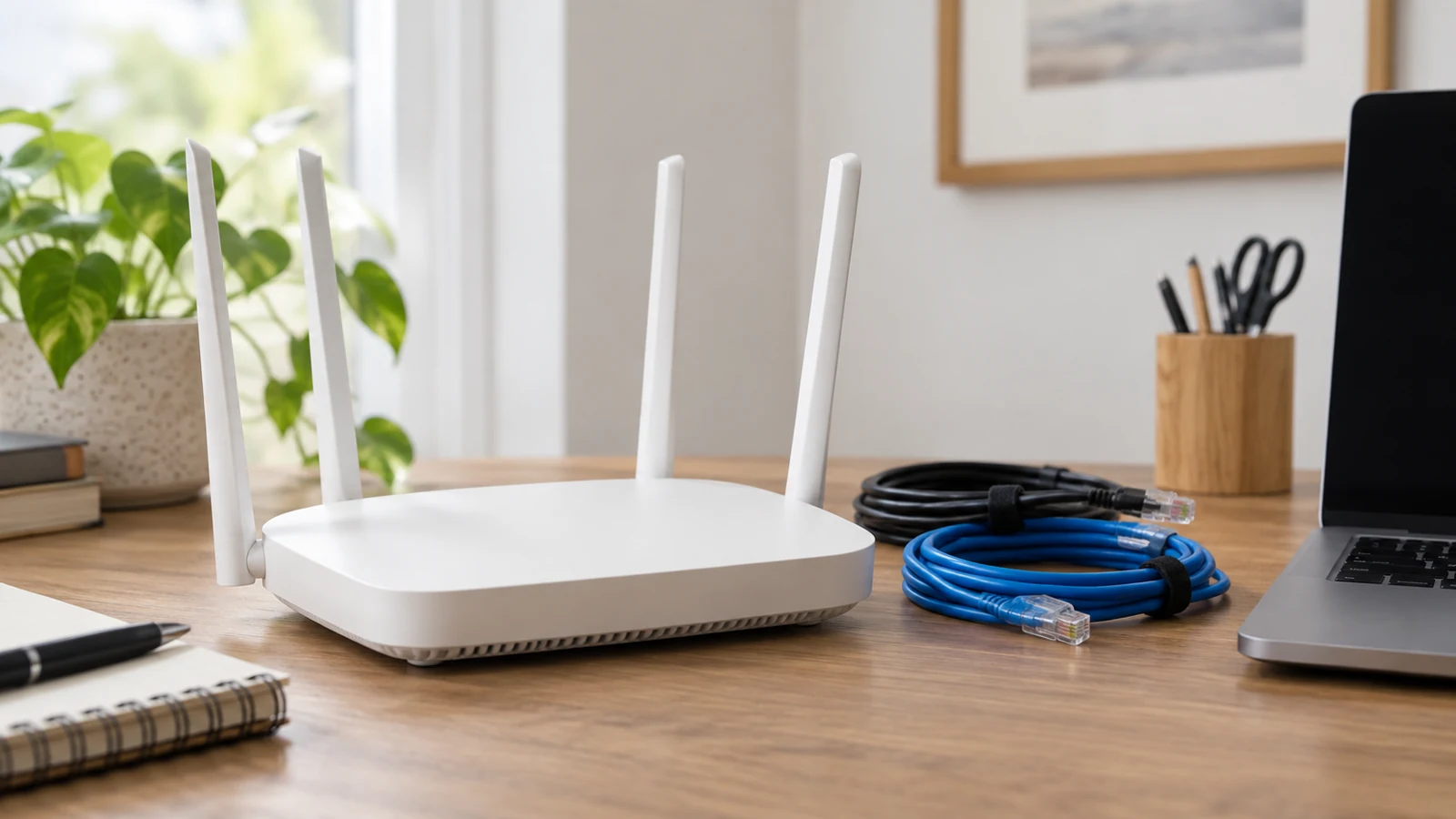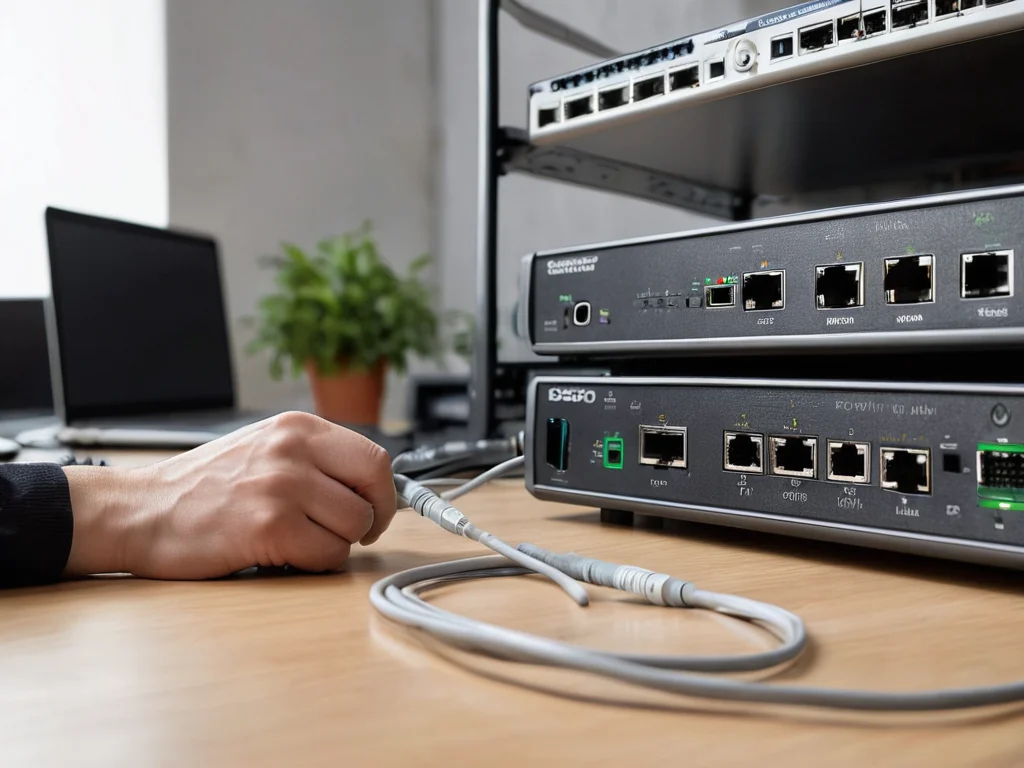

这篇文章围绕VPN连接成功率:有线与无线对比的核心维度,结合普通用户日常可复现的实测场景,拆解两类网络环境下VPN连接表现差异的底层原因,给出可落地的校验、排查方法,避开常见的配置误区,帮用户快速定位VPN连接失败的根因,不用盲目调整客户端设置。
VPN连接成功率差异的底层网络逻辑前提
有线网络的链路是物理层直连的以太网传输路径,中间没有无线信号的调制解调、信道竞争环节,VPN发起连接时的握手报文、认证报文可以沿着固定的物理线路直接转发,不会出现无线链路常见的信号随机衰减问题。
无线环境的传输链路是共享开放的公共信道,同一频段下的其他设备信号干扰、穿墙后的信号损耗,都可能导致VPN的控制报文在传输过程中丢失,很多用户遇到VPN连接超时的第一反应是服务端故障,实际上大概率是无线侧的报文传输环节出了问题。
实测前的统一配置校验规则
做VPN连接成功率:有线与无线对比的测试前,首先要保证两类接入环境下的VPN协议类型、认证方式、服务端地址、本地路由规则完全一致,否则测试出来的成功率差异没有任何参考价值,无法判断差异来自链路还是配置本身。
测试前还要把本地设备后台运行的其他冗余VPN客户端全部禁用,避免多个VPN进程抢占本地端口,导致握手报文发送冲突,很多用户测试时忘记关闭后台闲置的VPN进程,最后把连接失败的问题全部归罪于无线链路,这是非常常见的测试误区。
最后还要提前确认上层出口网关的QoS规则没有针对不同接入侧做差异化处理,部分家用路由器默认会给有线侧的VPN报文更高的转发优先级,无线侧的VPN报文默认被调低优先级,临时关闭这类差异化规则才能拿到更贴近真实情况的测试结果。
不同场景下的实测成功率差异表现
普通家用场景下,有线接入的VPN连接很少出现认证无响应、握手超时的问题,输入正确的认证信息后基本可以一次完成连接,很少出现需要反复重试的情况,整体连接表现非常稳定。
近距离无遮挡的无线场景下,VPN连接成功率和有线的差距非常小,几乎感知不到明显差异,但如果无线设备和路由器之间隔着两堵实体墙,或是周边有大量同频段的蓝牙设备、正在运行的微波设备,VPN连接失败的概率会明显上升,很多时候需要重试两三次才能完成完整握手。
公共WiFi的场景下,无线侧的出口网关通常会对VPN的IPsec、OpenVPN类报文做随机拦截,这种场景下哪怕无线信号显示满格,VPN连接成功率也远低于同一出口下的有线接入,很多用户遇到这种情况会反复修改客户端配置参数,其实直接切换有线接入就能解决大部分连接问题。
故障定位的分步排查思路
如果你遇到VPN反复连接失败的情况,先不要急着重装VPN客户端,先把设备直接插网线接入同一个出口网络,测试能不能正常完成连接,如果有线环境下可以正常连接但无线环境下不行,基本可以确定问题出在无线链路的报文传输环节。
如果有线环境下VPN连接成功率也很低,那就要优先排查本地的VPN配置是否填写错误,或是服务端的在线接入配额已经占满,这类问题和无线链路没有任何关系,不需要盲目调整路由器的无线信道、发射功率等参数。
还要避开一个常见的使用误区,很多用户为了提升无线环境下的VPN连接成功率,随便下载第三方的网络加速工具,这类工具会新增多层额外的代理转发链路,反而会增加VPN握手报文的传输节点,进一步拉低整体的连接成功率。
日常使用时如果对VPN连接的稳定性要求很高,比如需要接入企业内网处理重要的办公文件,优先选择有线接入的方式就能避开大部分不必要的连接失败问题,如果临时只能用无线网络,遇到连接失败的情况可以先尝试切换到5G频段的WiFi,降低信道干扰之后再重试连接,不需要直接改动VPN的核心配置参数。