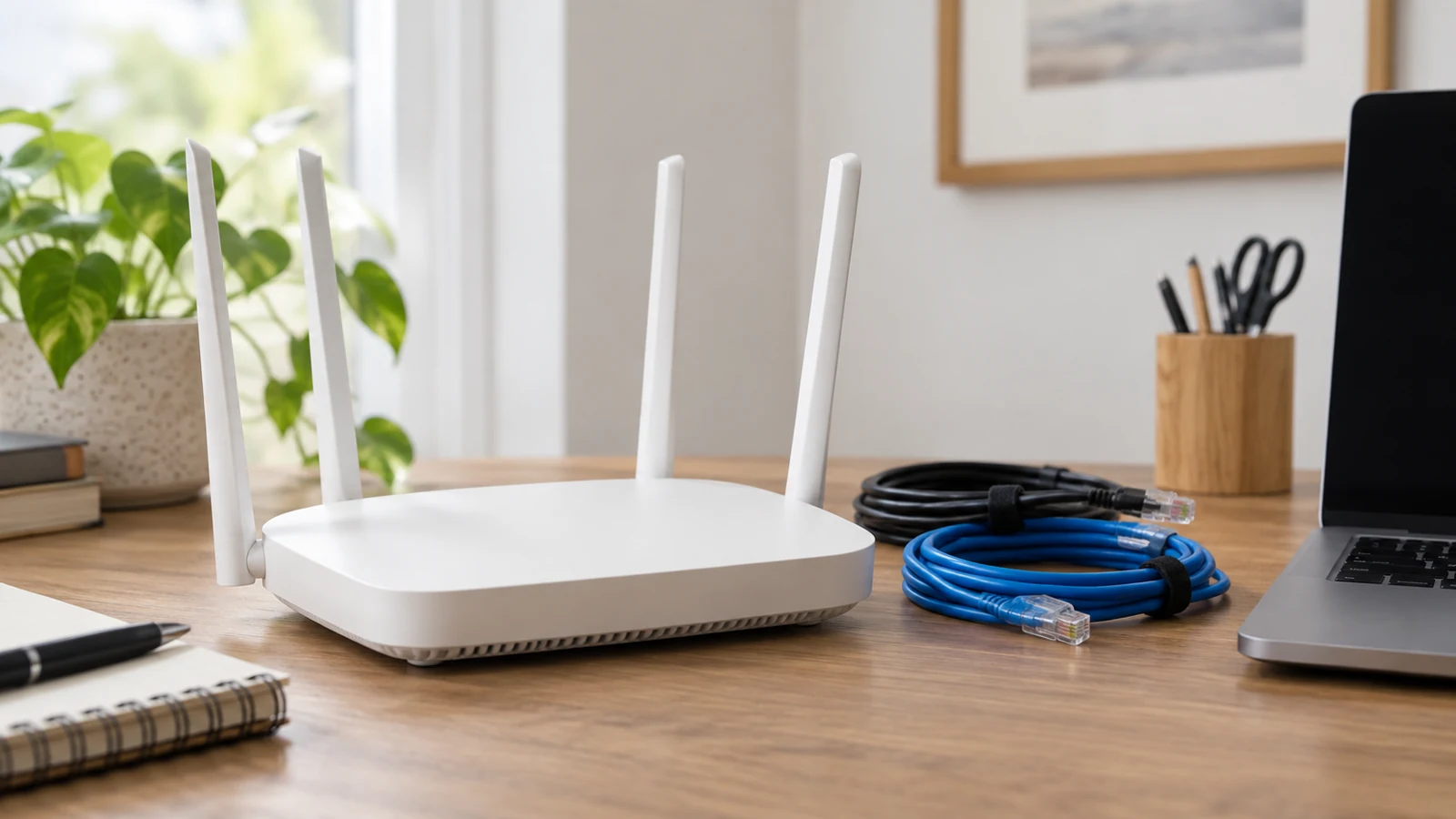
不少荣耀手机用户在日常使用VPN访问合规办公资源或者特定网络服务时,经常会遇到这类场景:原本在咖啡店、写字楼连接WiFi时VPN运行正常,起身走到户外断开WiFi自动切移动数据的瞬间,VPN直接断连,正在传输的文件、加载的页面全部中断,还要手动重新触发连接。这篇教程完全基于荣耀Magic UI的原生系统功能调整,针对性解决荣耀手机VPN在WiFi切换移动数据场景下的断连问题,不需要安装额外的第三方优化工具。
配置前的核心原理与前提检查
很多人不知道荣耀手机默认的网络切换逻辑,是等原有WiFi链路完全断开之后,才会激活移动数据的网络通道,中间的网络真空期会让VPN的加密隧道判定超时,直接销毁之前的连接状态,这是跨网断连的核心原因,和VPN服务本身的稳定性没有直接关联。

按照教程调整荣耀手机系统设置,即可避免VPN在WiFi切移动数据时断连
配置之前首先要关闭系统针对VPN应用的省电限制,进入荣耀手机的设置-电池页面,找到应用启动管理选项,在列表里搜索你正在使用的VPN客户端,把默认的自动管理开关关掉,VPN梯子手动勾选允许后台活动、允许后台弹出界面两个权限,避免系统在后台自动清理VPN进程。
这里需要提前确认你使用的VPN服务本身支持网络漫游的隧道协议,如果是已经停止维护的老旧协议,哪怕系统侧的调整全部做完,跨网切换的时候也很难保持隧道持续连通,本次调整只优化荣耀手机的系统网络调度策略,不涉及VPN服务本身的协议适配。
荣耀系统专属网络切换规则调整步骤
打开荣耀手机的设置,进入移动网络分类页面,找到内置的VPN功能入口,VPN梯子先确认你之前配置好的VPN连接条目都正常显示,没有被系统缓存清理导致的配置丢失,如果有缺失的条目先重新导入配置保存。
点击你日常使用频率最高的VPN条目右侧的齿轮形设置图标,进入该VPN的专属配置页,首先打开“始终保持VPN连接”的系统开关,之后检查下方的绕过VPN应用列表,不要把系统设置、移动网络服务这类核心系统进程加入白名单,避免切网时系统进程脱离VPN隧道导致连接判定异常。
返回移动网络的主页面,找到移动数据分类下的“WLAN/移动数据智能切换”选项,这里不要选择完全关闭切换功能,也不要开最高灵敏度的秒切模式,选择“切换时保持后台连接”的中间档位,这个是荣耀Magic UI专属的细分网络策略,能让系统在WiFi信号变弱的时候提前预激活移动数据链路,缩小两个网络的切换间隔。
场景验证与常见误区排查
所有设置调整完成之后,不要直接到户外做实地测试,先在室内做模拟场景验证:先连接正常可用的WiFi,手动触发VPN连接确认状态正常,之后直接下拉控制中心关闭WiFi开关,观察顶部状态栏的VPN图标变化。
正常调整完成的状态下,切换网络的过程中VPN图标不会直接消失,只会短暂出现状态加载的提示,等移动数据完全注册联网之后,VPN图标会恢复常亮状态,你可以打开之前需要通过VPN访问的服务页面刷新,确认没有触发重新连接的弹窗提示,之后再手动打开WiFi切回原有网络,重复两到三次确认切换过程稳定。
很多用户容易踩的误区是,开启VPN的同时还打开了荣耀系统的信号桥、WLAN热点共享功能,这类场景下跨网切换会触发多层网络地址转换,Nord加速器VPN的加密隧道很难保持稳定,如果需要频繁在WiFi和移动数据之间切换VPN,建议临时关闭这类网络共享类功能。
如果调整完前面的设置之后还是偶尔出现断连,可以进入荣耀手机的设置-关于手机页面,连续点击版本号调出开发者选项,在开发者选项的网络分类里找到“始终开启移动数据”的开关并打开,这个选项会让系统在连接WiFi的状态下也保持移动数据的后台链路处于激活状态,进一步降低跨网切换的等待时长。
最后需要说明的是,本次调整只是优化荣耀手机VPN在WiFi切换移动数据场景下的系统调度逻辑,VPN梯子不会提升VPN本身的传输速度,也无法保证在所有复杂运营商网络环境下完全不掉线,如果遇到公共网络临时波动、基站信号切换的特殊情况,还是有可能触发VPN隧道的自动重连。